1 · Copia la línea de lectura
- Antes: abre tu tienda en una nueva ventana privada. No toques el banner. Abre la consola del navegador (F12, o Cmd+Option+J en Mac), pega la línea y pulsa Enter. La lectura queda copiada; pégala en el cuadro A.
- Rechazar: haz clic en Rechazar (o “Declinar”) en el banner, recarga la página, vuelve a ejecutar la línea y pega el resultado en el cuadro B.
- Aceptar: abre una nueva ventana privada, haz clic en Aceptar todo, recarga, vuelve a ejecutar la línea y pega el resultado en el cuadro C.
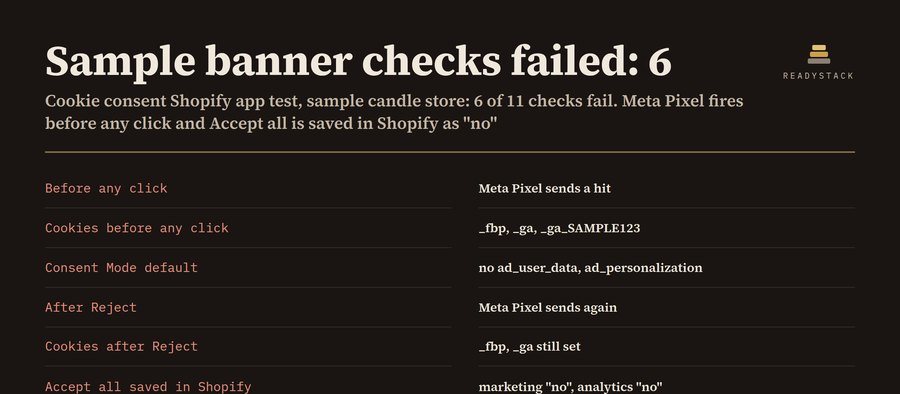
La línea solo lee tu propia página en tu propio navegador: el consentimiento que guardó Shopify, los nombres de las cookies, las direcciones a las que llamó la página y los comandos de consentimiento de Google. Si la consola dice que no se pudo copiar, haz clic derecho en la línea impresa y elige “Copiar contenido de cadena”.
2 · Pega las tres lecturas
Pega al menos una lectura, o carga la tienda de ejemplo, para ver las comprobaciones.
Pro evita que esto se rompa sin que te enteres: cada prueba guardada y fechada por tienda, qué cambió desde la última, un recordatorio en tu calendario para volver a probar, un análisis del zip de tu tema en busca de código sobrante de aplicaciones de cookies y píxeles incrustados en el código (archivo y línea), la lista de cookies y el historial de pruebas en CSV, un registro de pruebas imprimible y varias tiendas con archivo de copia de seguridad. $59 al año o $7.99 al mes.
¿Tienes una clave Pro?
Pro · tus tiendas
Tienda
Recordatorio para volver a probar
Cada
Análisis del tema
Administrador de Shopify → Tienda online → Temas → … → Descargar archivo del tema. Shopify te envía un zip por correo; cárgalo aquí. Solo se lee en este navegador.
Exportaciones
Preguntas
¿Funciona con cualquier banner de cookies?
Sí. No lee la configuración del banner, sino lo que realmente ocurre: a qué llama tu página, qué cookies crea y qué consentimiento guarda Shopify tras cada clic. El banner propio de Shopify, una aplicación de la Shopify App Store y un banner integrado en el tema se prueban exactamente igual.
¿Y los píxeles que añadí en Configuración → Eventos de clientes?
Se ejecutan en el entorno aislado de Shopify y respetan el consentimiento que tiene registrado Shopify. Las comprobaciones 6 y 9 prueban justo ese valor, así que si Rechazar y Aceptar se guardan bien, esos píxeles se comportan como deben. Todo lo demás de la página (código del tema, gestor de etiquetas, scripts de aplicaciones) aparece en las lecturas.
¿Por qué las comprobaciones de Consent Mode v2?
Google necesita ad_user_data y ad_personalization, no solo ad_storage y analytics_storage, para usar a los visitantes del EEE que han dado su consentimiento en la medición y las audiencias de anuncios. Un banner que solo envía las dos señales antiguas parece correcto a simple vista y aun así deja tus anuncios sin datos.
Una herramienta de prueba para tu propia tienda, no asesoramiento legal. Si una cookie necesita consentimiento donde vendes es algo que debes decidir tú o tu asesor.
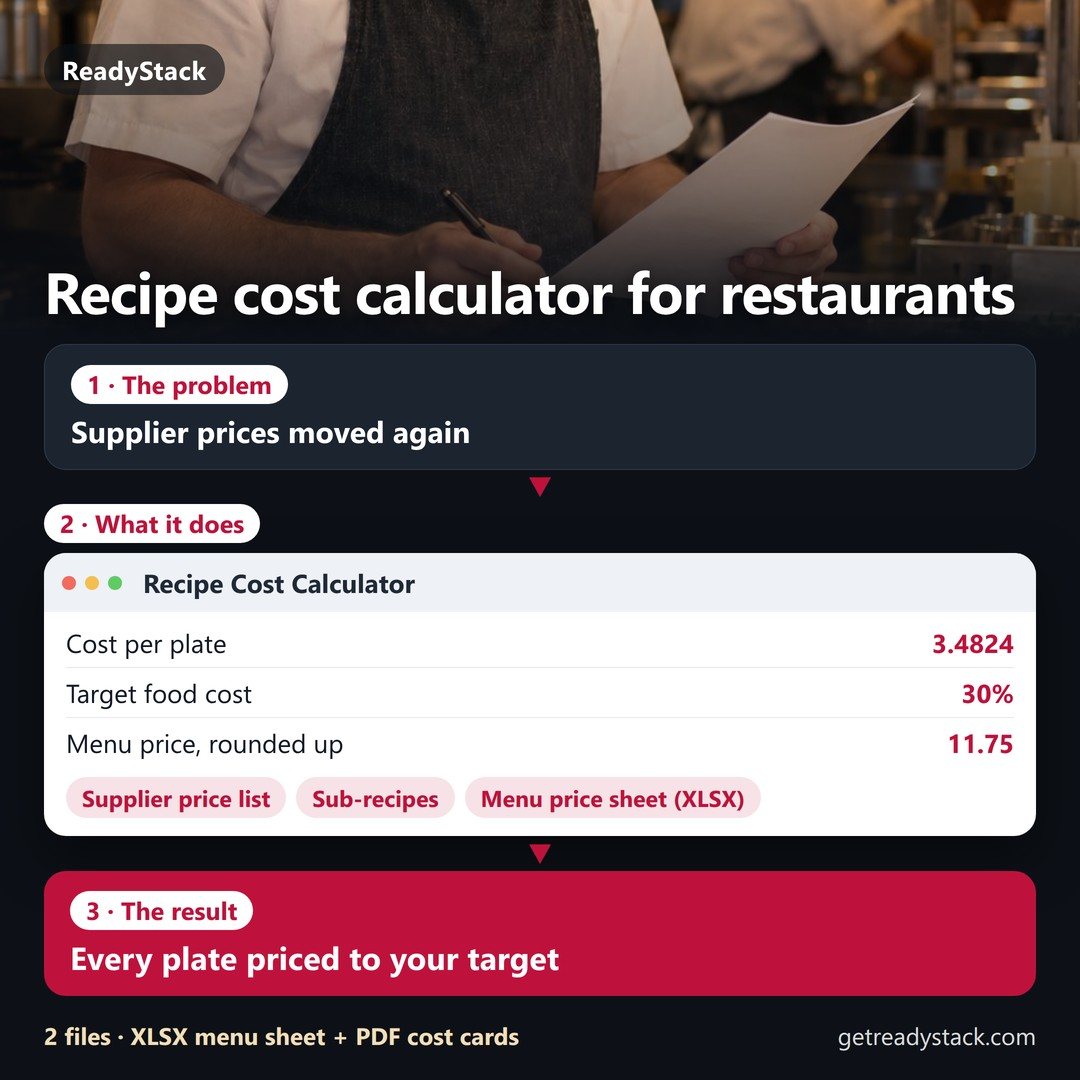 ¿Cuánto cuesta este plato y a qué precio deberías venderlo?
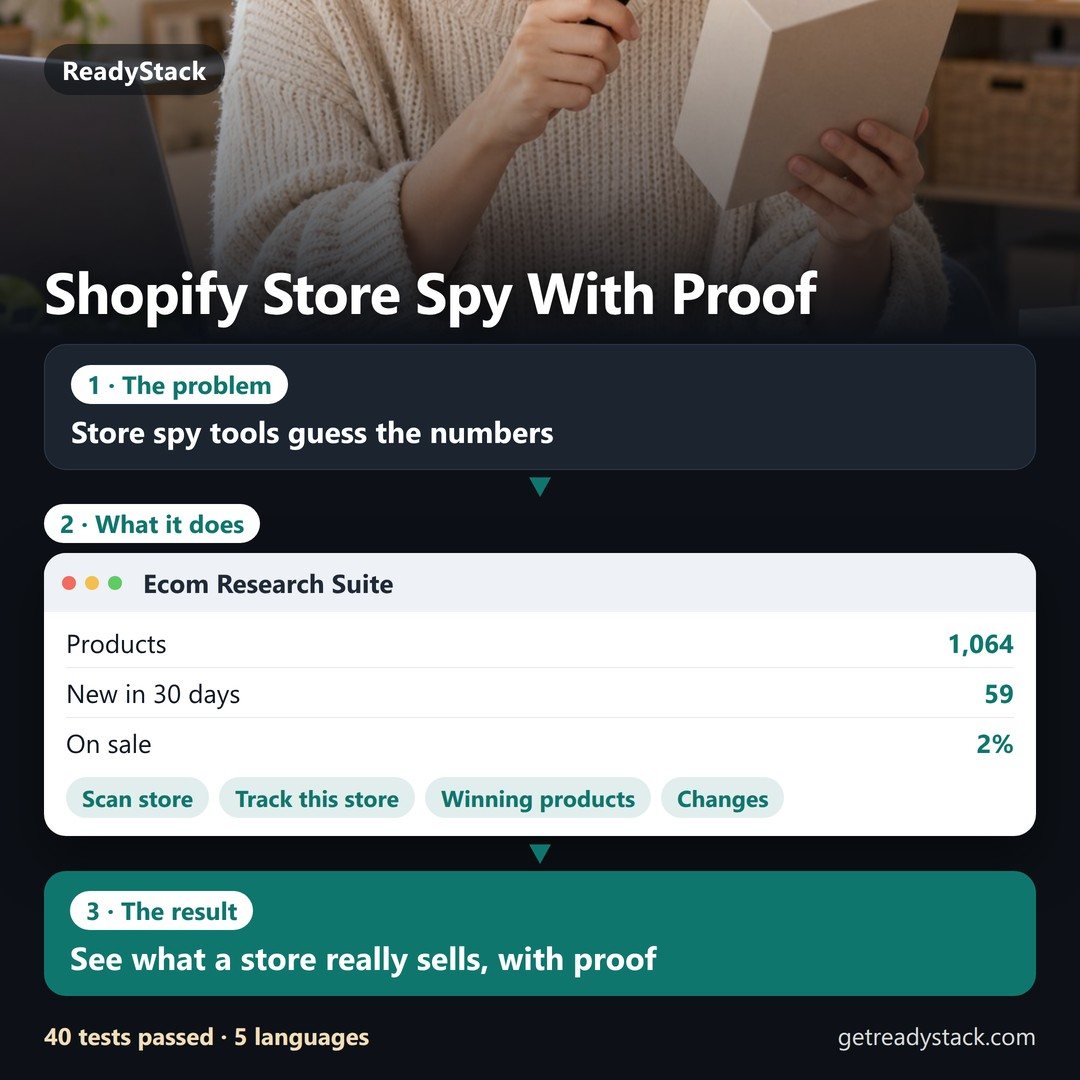 Espía cualquier tienda Shopify: con pruebas, no con suposiciones