1 · Code-Zeile kopieren
- Vorher: Öffnen Sie Ihren Shop in einem neuen privaten Fenster. Klicken Sie nicht auf das Banner. Öffnen Sie die Browser-Konsole (F12 oder Cmd+Option+J auf dem Mac), fügen Sie die Zeile ein und drücken Sie Enter. Das Messergebnis wird kopiert – fügen Sie es in Feld A ein.
- Ablehnen: Klicken Sie im Banner auf „Ablehnen“ (oder „Verweigern“), laden Sie die Seite neu, führen Sie die Zeile erneut aus und fügen Sie das Ergebnis in Feld B ein.
- Akzeptieren: Öffnen Sie ein neues privates Fenster, klicken Sie auf „Alle akzeptieren“, laden Sie die Seite neu, führen Sie die Zeile erneut aus und fügen Sie das Ergebnis in Feld C ein.
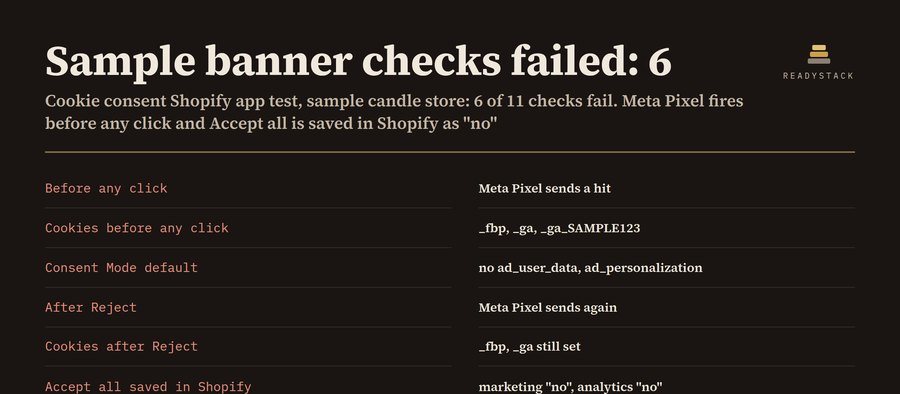
Die Zeile liest nur Ihre eigene Seite in Ihrem eigenen Browser aus: die von Shopify gespeicherte Einwilligung, die Cookie-Namen, die von der Seite aufgerufenen Adressen und die Consent-Mode-Befehle für Google. Meldet die Konsole, dass das Kopieren fehlgeschlagen ist, klicken Sie mit der rechten Maustaste auf die ausgegebene Zeile und wählen Sie „String-Inhalte kopieren“.
2 · Die drei Messergebnisse einfügen
Fügen Sie mindestens ein Messergebnis ein oder laden Sie den Beispielshop, um die Prüfungen zu sehen.
Pro sorgt dafür, dass nichts unbemerkt kaputtgeht: jeder Test pro Shop gespeichert und datiert, was sich seit dem letzten Test geändert hat, eine Erinnerung an den nächsten Test für Ihren Kalender, ein Scan Ihrer Theme-ZIP auf Code-Reste alter Cookie-Apps und fest eingebaute Pixel (Datei und Zeile), Cookie-Liste und Testverlauf als CSV, ein druckbares Testprotokoll, mehrere Shops mit Sicherungsdatei. $59 pro Jahr oder $7.99 pro Monat.
Sie haben einen Pro-Schlüssel?
Pro · Ihre Shops
Shop
Erinnerung an den nächsten Test
Alle
Theme-Scan
Shopify-Adminbereich → Onlineshop → Themes → … → Theme-Datei herunterladen. Shopify schickt Ihnen eine ZIP-Datei per E-Mail – laden Sie sie hier. Sie wird nur in diesem Browser gelesen.
Exporte
Fragen
Funktioniert das mit jedem Cookie-Banner?
Ja. Das Tool liest nicht die Einstellungen des Banners, sondern das, was tatsächlich passiert: was Ihre Seite aufruft und setzt und welche Einwilligung Shopify nach jedem Klick speichert. Shopifys eigenes Banner, eine App aus dem Shopify App Store und ein ins Theme eingebautes Banner werden alle auf die gleiche Weise getestet.
Was ist mit Pixeln, die ich unter Einstellungen → Kundenereignisse hinzugefügt habe?
Diese laufen in Shopifys Sandbox und richten sich nach der Einwilligung, die Shopify gespeichert hat. Die Prüfungen 6 und 9 testen genau diesen Wert – werden „Ablehnen“ und „Akzeptieren“ korrekt gespeichert, verhalten sich diese Pixel richtig. Alles andere auf der Seite (Theme-Code, Tag-Manager, App-Skripte) erscheint in den Messergebnissen.
Warum die Prüfungen zum Consent Mode v2?
Google braucht ad_user_data und ad_personalization, nicht nur ad_storage und analytics_storage, um Besucher aus dem EWR mit Einwilligung für Anzeigenmessung und Zielgruppen zu nutzen. Ein Banner, das nur die zwei alten Signale sendet, sieht auf den ersten Blick korrekt aus und schneidet Ihre Anzeigen trotzdem von diesen Daten ab.
Ein Testwerkzeug für Ihren eigenen Shop, keine Rechtsberatung. Ob ein Cookie dort, wo Sie verkaufen, eine Einwilligung erfordert, entscheiden Sie selbst oder Ihr rechtlicher Berater.
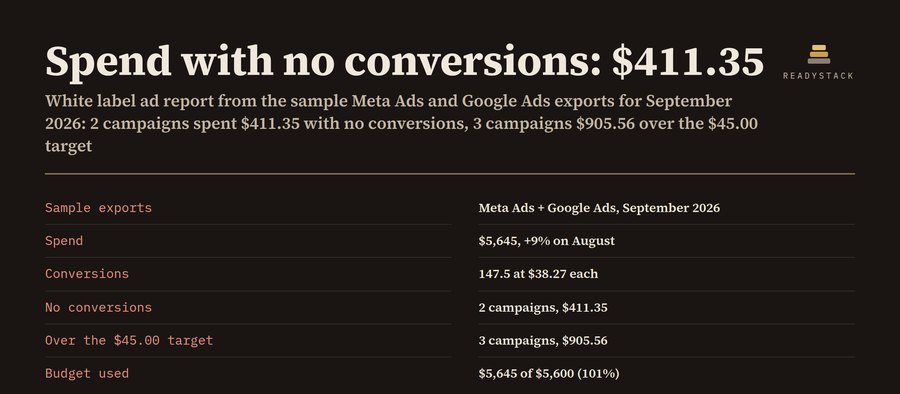 Kampagnenbericht mit eigenem Logo: Berichtsgenerator für Agenturen
 ChatGPT-Chats speichern, auch aus Claude und Gemini – auf Ihrem Rechner und an einem Ort durchsuchbar.
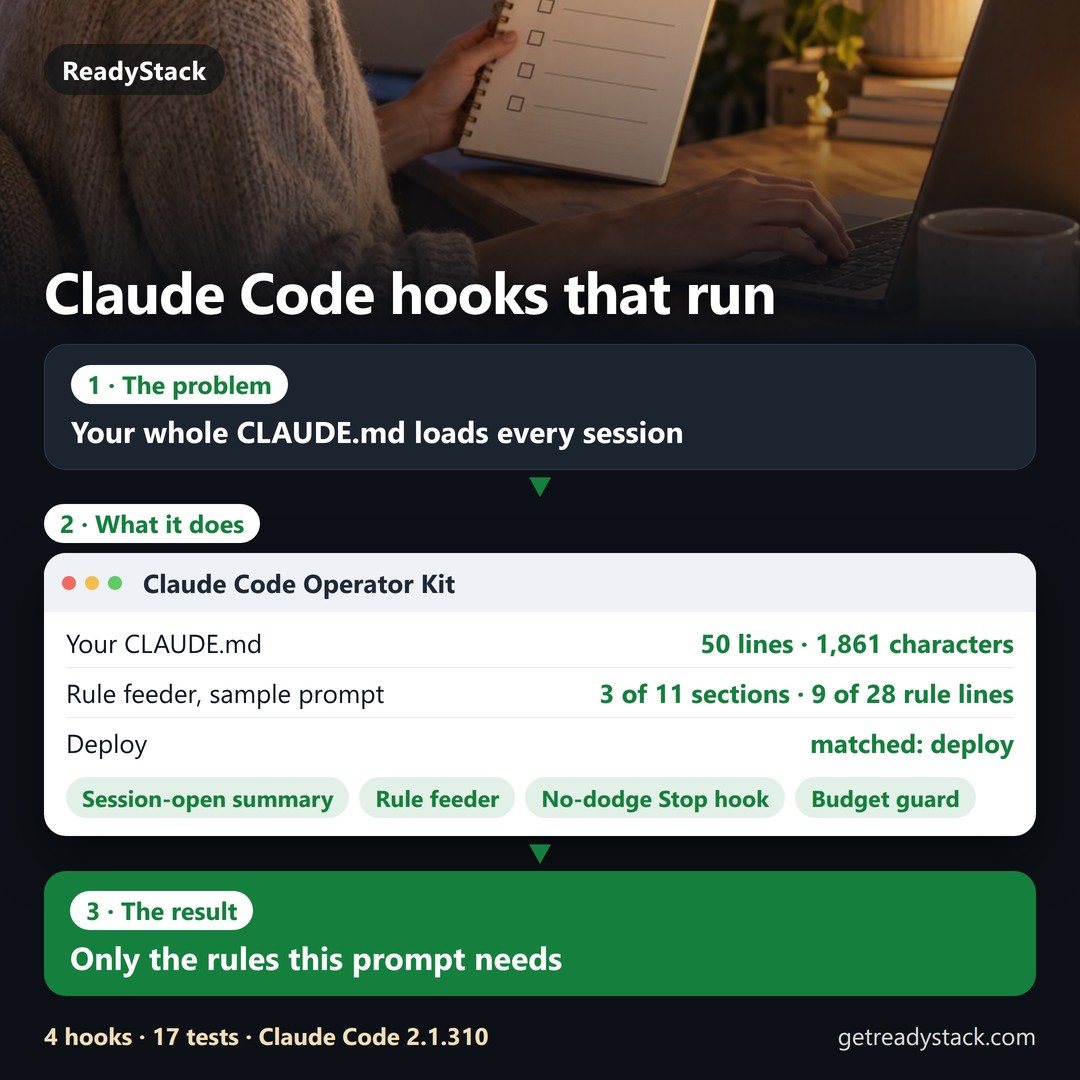 Keine weitere Markdown-Sammlung: Hooks, die in jeder Sitzung laufen
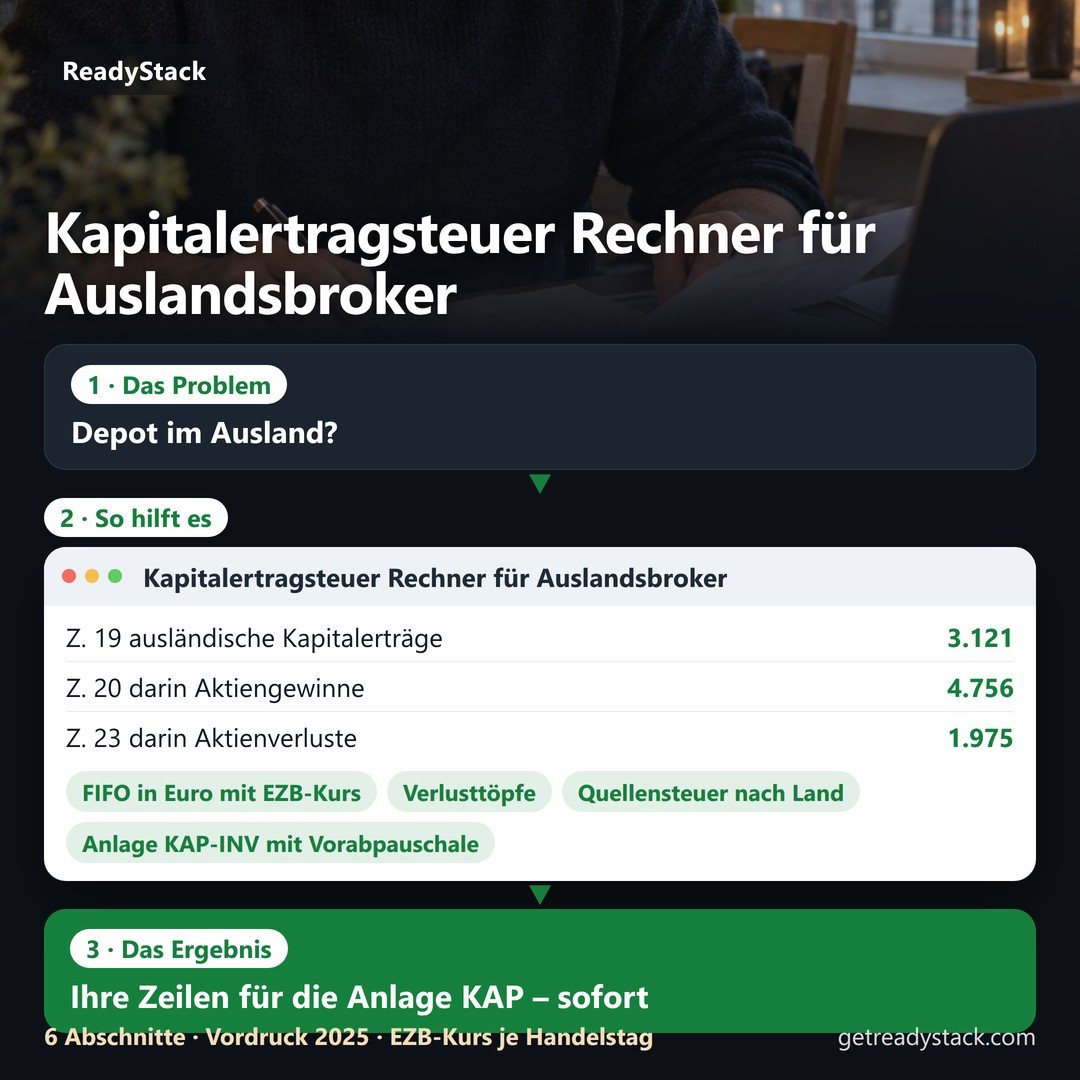 Kapitalertragsteuer Rechner für Auslandsbroker: Anlage KAP aus dem Broker-CSV
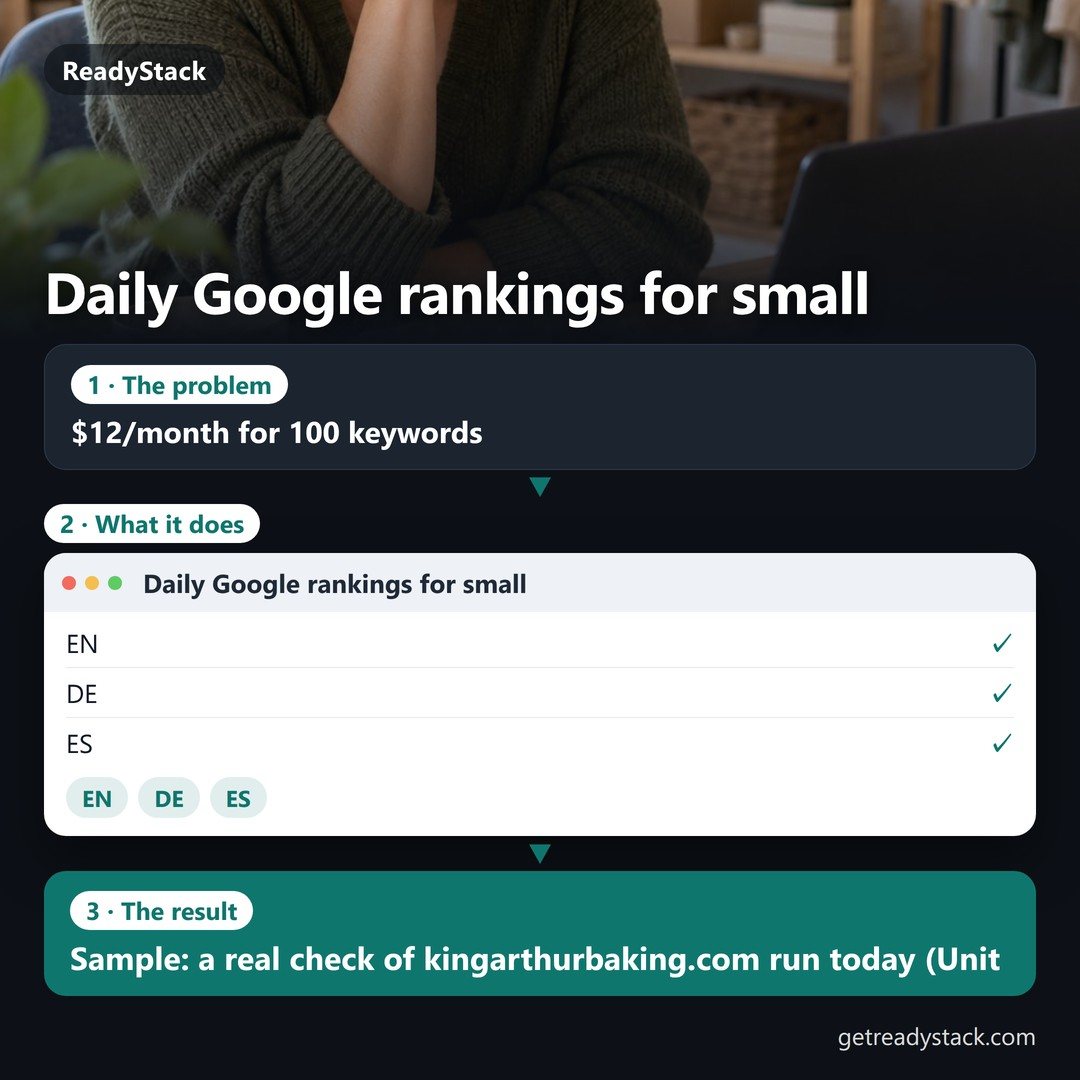 Google-Rankings täglich prüfen – für kleine Websites, 100 Keywords für 12 $/Monat
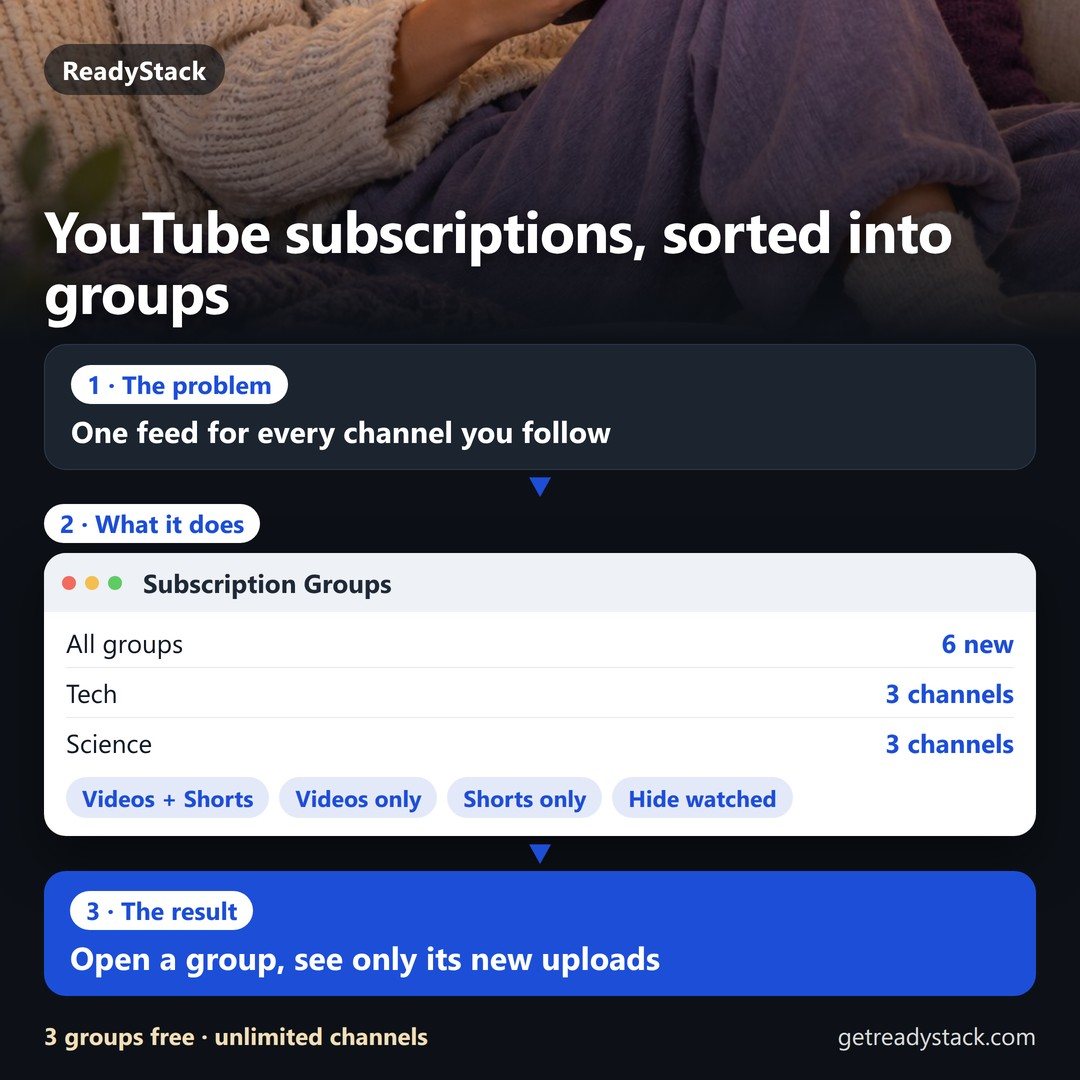 YouTube-Abos sortieren: Ordnen Sie Ihre Abos in Gruppen – jede mit eigenem, aufgeräumtem Feed