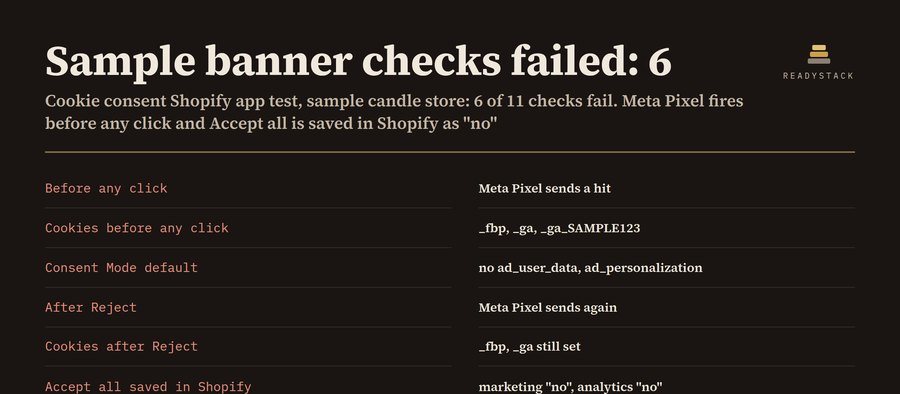
1 · 読み取り用の1行をコピー
- クリック前: 新しいプライベートウィンドウでストアを開きます。バナーはクリックしないでください。ブラウザのコンソール(F12、MacではCmd+Option+J)を開き、コピーした1行を貼り付けてEnterを押します。読み取り結果がコピーされるので、欄Aに貼り付けます。
- 拒否: バナーの「拒否」(または「同意しない」)をクリックしてページを再読み込みし、もう一度1行を実行して欄Bに貼り付けます。
- 同意: 新しいプライベートウィンドウを開き、「すべて同意」をクリックして再読み込みし、もう一度1行を実行して欄Cに貼り付けます。
この1行は、お使いのブラウザでご自身のページを読み取るだけです。読み取るのは、Shopifyが保存した同意状態、クッキー名、ページが呼び出したアドレス、Googleの同意コマンドです。コンソールにコピー失敗と表示された場合は、出力された行を右クリックして「文字列の内容をコピー」を選んでください。
2 · 3つの読み取り結果を貼り付け
読み取り結果を1つ以上貼り付けるか、サンプルストアを読み込むと、チェック結果が表示されます。
Pro があれば、設定が知らないうちに壊れるのを防げます:ストアごとに日付付きでテストを保存、前回のテストからの変更点、カレンダー用の再テストリマインダー、テーマのzipをスキャンしてクッキーアプリの残りコードや直書きのピクセルを検出(ファイル名と行番号)、クッキー一覧とテスト履歴のCSV出力、印刷用のテスト記録、複数ストアの管理とバックアップファイル。 年額$59 または月額$7.99。
Proキーをお持ちですか?
Pro · あなたのストア
ストア
再テストのリマインダー
間隔
テーマスキャン
Shopify管理画面 → オンラインストア → テーマ → … → テーマファイルをダウンロード。Shopifyからzipがメールで届くので、ここで読み込んでください。読み込みはこのブラウザ内だけで行われます。
エクスポート
質問
どんなクッキーバナーでも使えますか?
はい。バナーの設定ではなく、実際に起きていることを読み取ります。つまり、ページが何を呼び出し何を保存したか、そして各クリックの後にShopifyが保存した同意状態です。Shopify純正のバナーも、Shopify App Storeのアプリも、テーマに組み込まれたバナーも、すべて同じ方法でテストできます。
「設定 → カスタマーイベント」で追加したピクセルはどうなりますか?
それらはShopifyのサンドボックス内で動作し、Shopifyが保持する同意状態に従います。チェック6と9はまさにその値をテストするので、「拒否」と「同意」が正しく保存されていれば、それらのピクセルも正しく動作します。それ以外のページ上のもの(テーマのコード、タグマネージャー、アプリのスクリプト)はすべて読み取り結果に表れます。
なぜGoogle同意モード v2のチェックがあるのですか?
欧州経済領域(EEA)の同意済み訪問者を広告の測定やオーディエンスに使うには、Googleはad_storageとanalytics_storageだけでなく、ad_user_dataとad_personalizationも必要とします。従来の2つのシグナルしか送らないバナーは、見た目には問題がなくても広告を止めてしまいます。
ご自身のストア向けのテストツールであり、法的助言ではありません。販売先の地域でどのクッキーに同意が必要かは、ご自身または専門家の判断でお決めください。
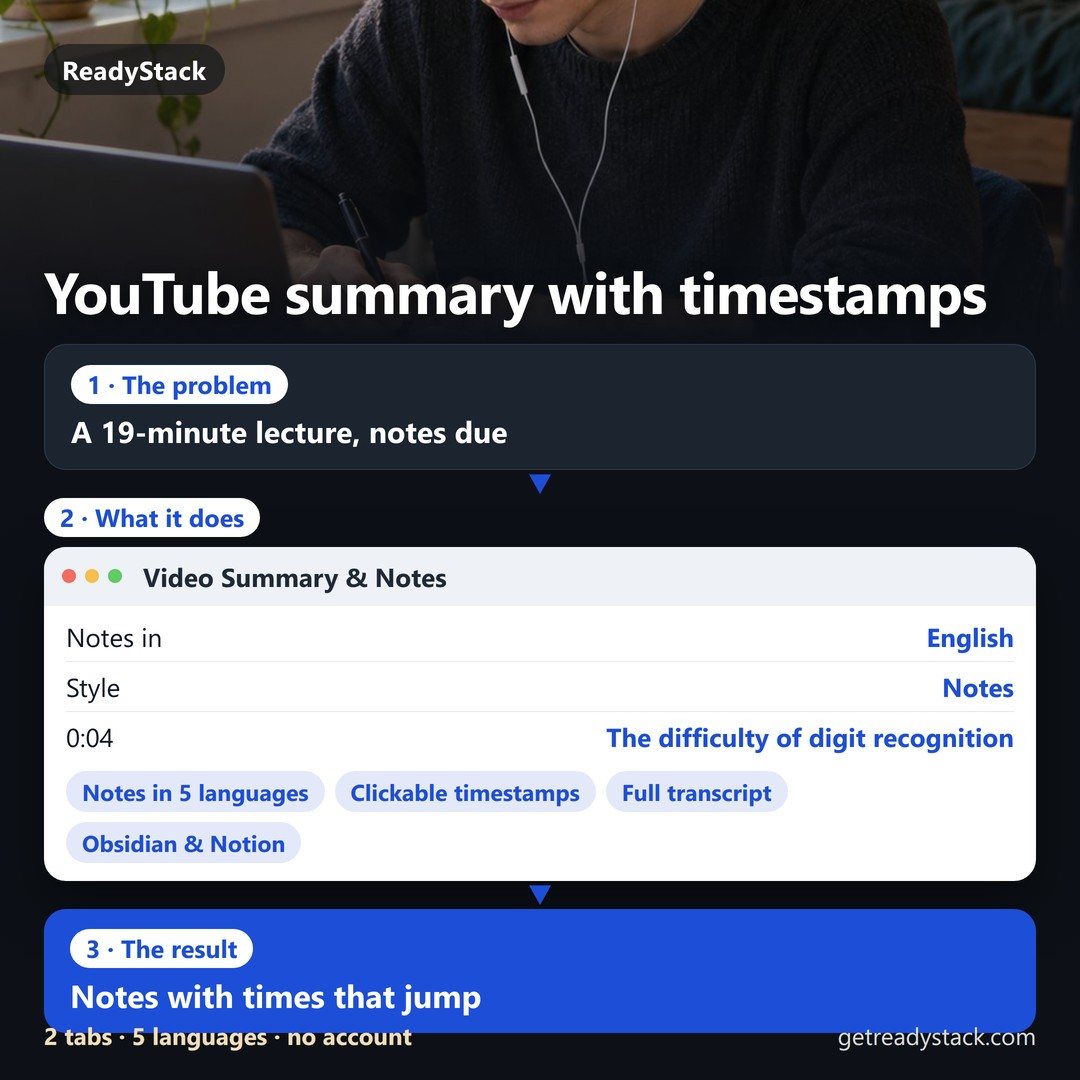 YouTube動画をタイムスタンプ付きで要約 — あなたの言語で、アカウント不要
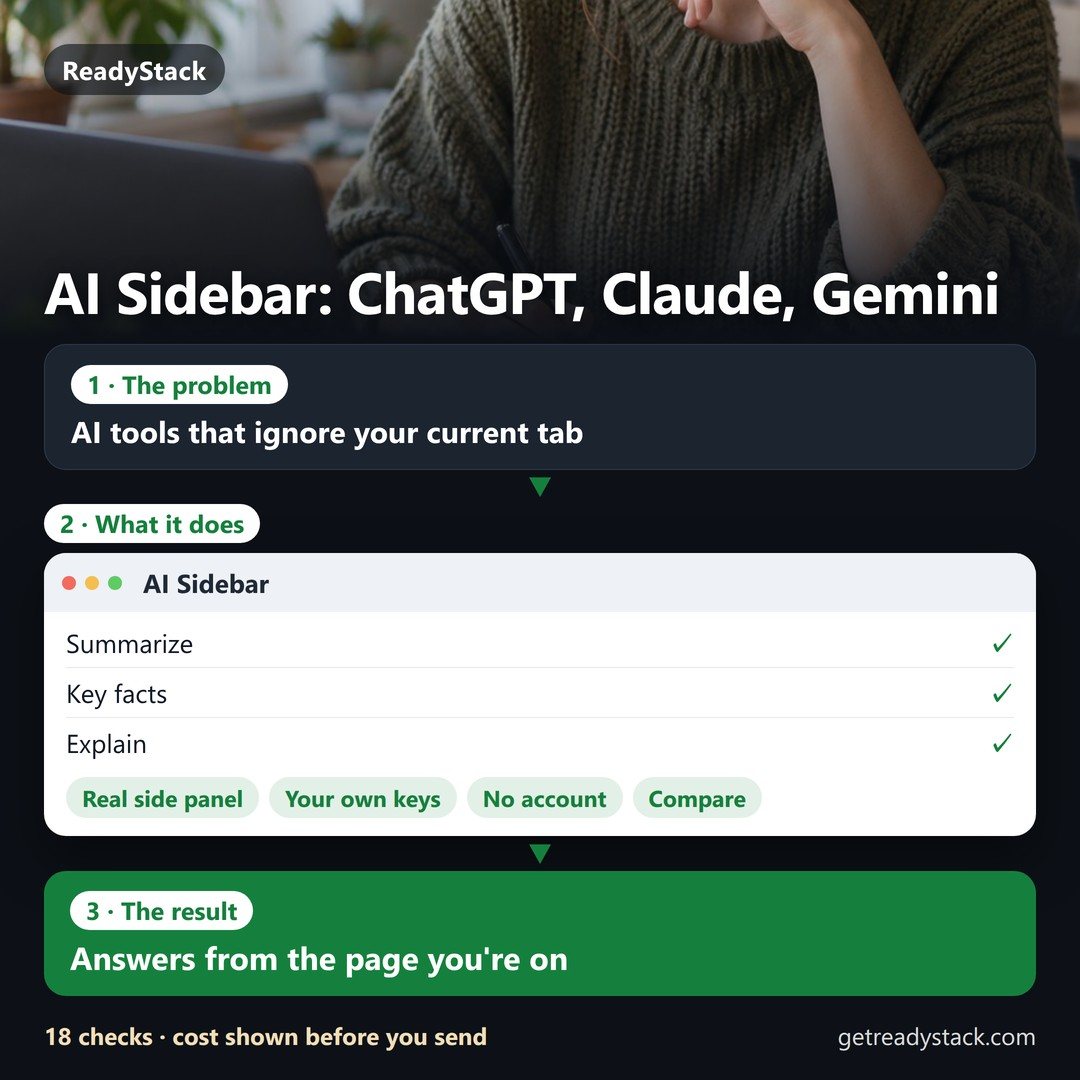 AIサイドバー拡張|Claude・ChatGPT・Gemini
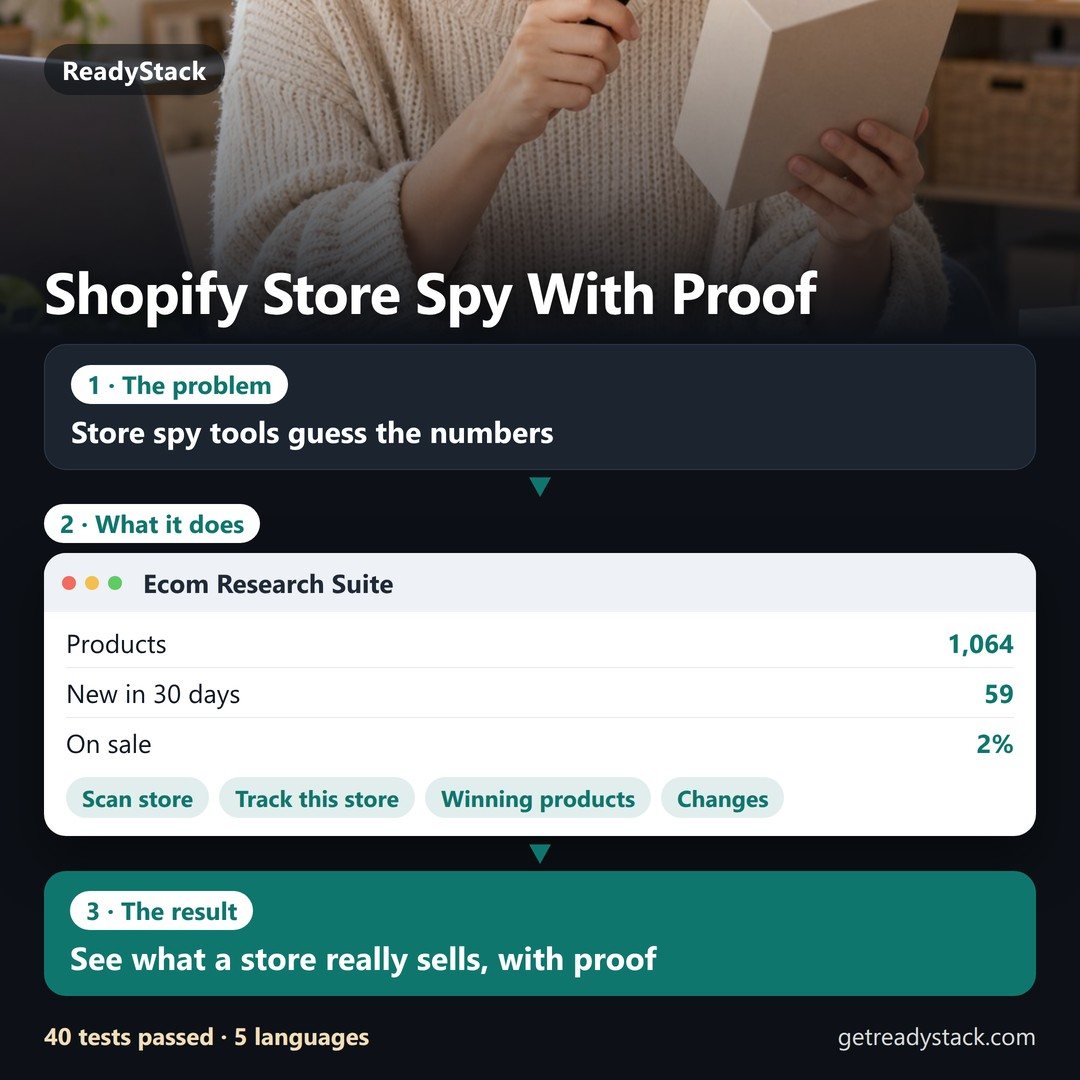 Shopify競合分析:どのストアも、推測ではなく根拠で調べる
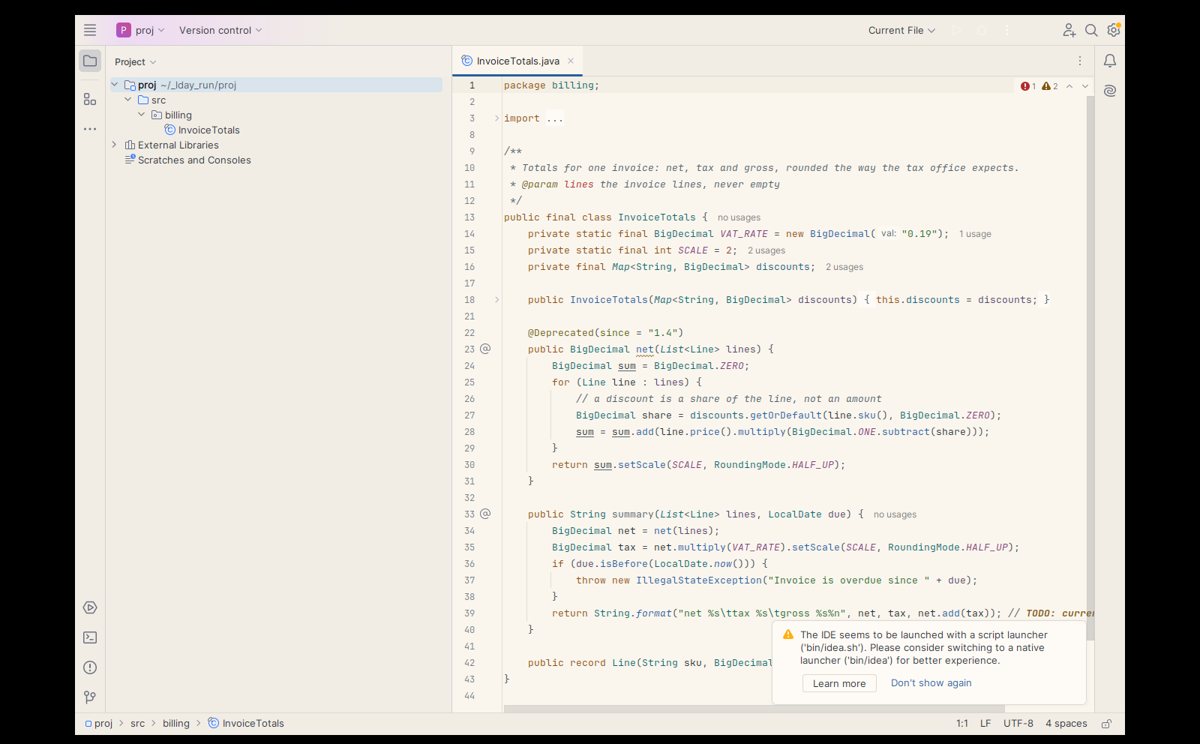 見やすいコード配色テーマ:長時間の作業でも、選択範囲の上でも全色コントラスト4.5:1以上
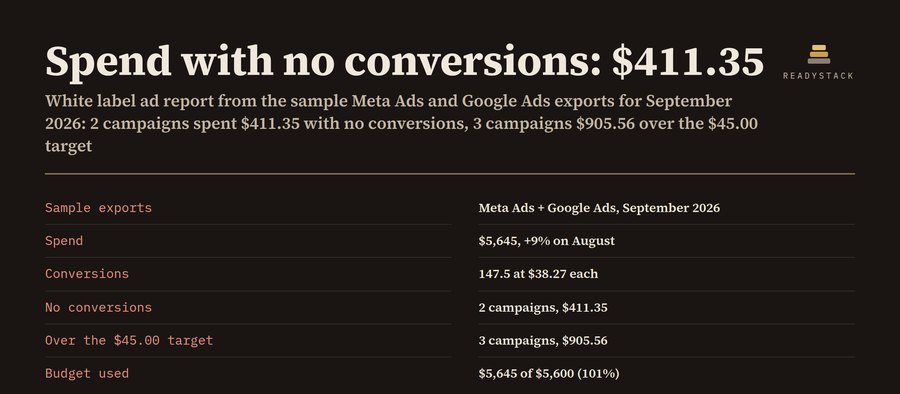 代理店向けホワイトラベル広告レポート作成ツール
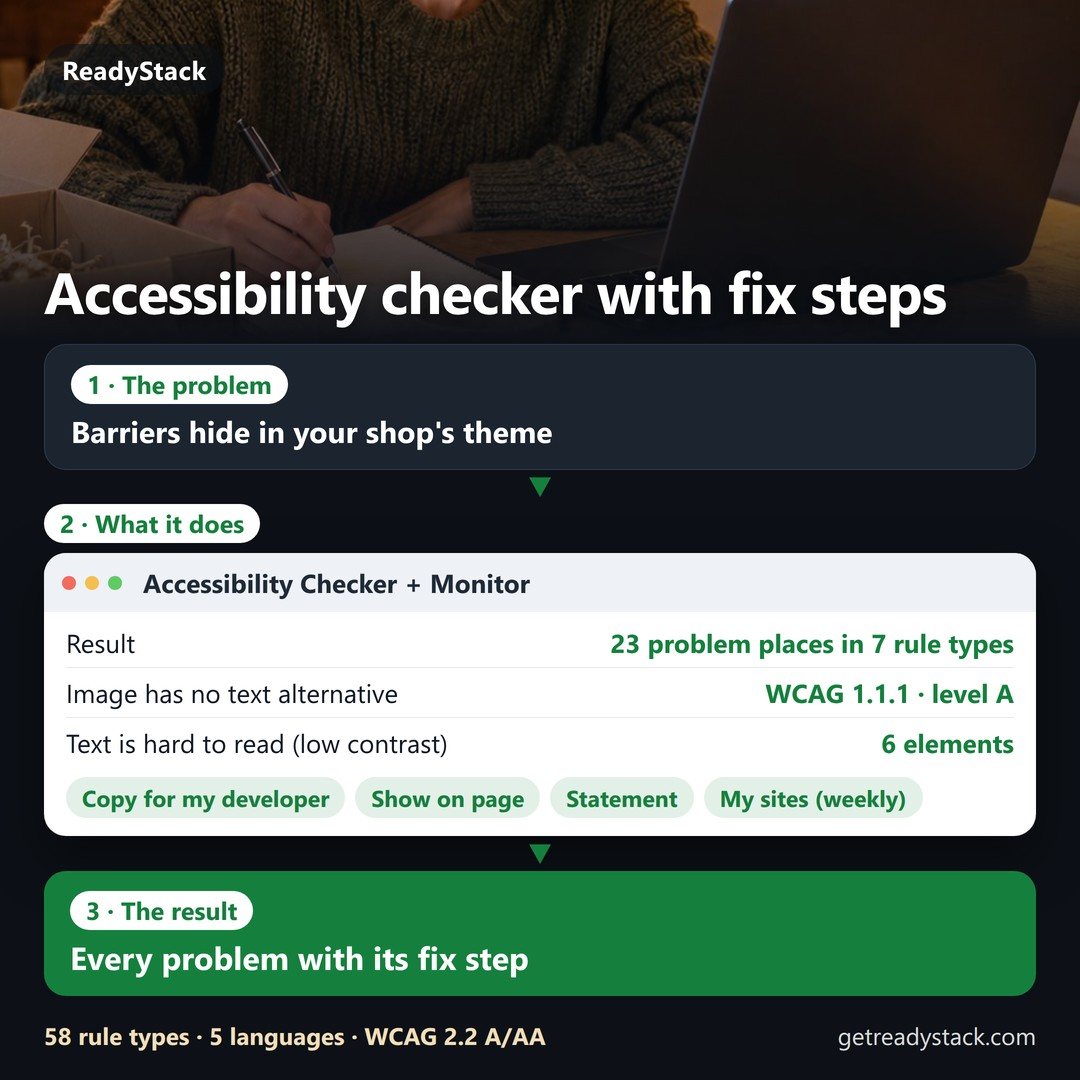 小規模サイト向けアクセシビリティチェックツール:全ページのわかりやすい修正リストを毎週再チェック