· ReadyStack
Rechenbeispiel
Echte Zahlen aus diesem Werkzeug, Zeile für Zeile.
Wer Architekturvisualisierung in Blender macht, kennt den ersten halben Arbeitsschritt nach jedem Import. Das Modell kommt als FBX, OBJ oder IFC aus Revit, ArchiCAD oder Allplan. Es sieht im Viewport richtig aus, aber darunter ist es unbrauchbar: Jedes Bauteil hängt an einem Import-Empty, der Maßstab steht auf 0,01, jeder Ursprung liegt auf dem Projektnullpunkt und die Objekte heißen Mesh.000, Mesh.001 und so weiter.
Wir haben genau so eine Szene in Blender 4.5.9 LTS nachgebaut und gemessen. 40 Wand-Meshes, alle unter einem Empty mit Maßstab 0,01 und 90 Grad Drehung um X, alle Ursprünge am Nullpunkt, dazu 25 leere Materialien und 25 leere Meshes, wie sie ein Import gern zurücklässt.
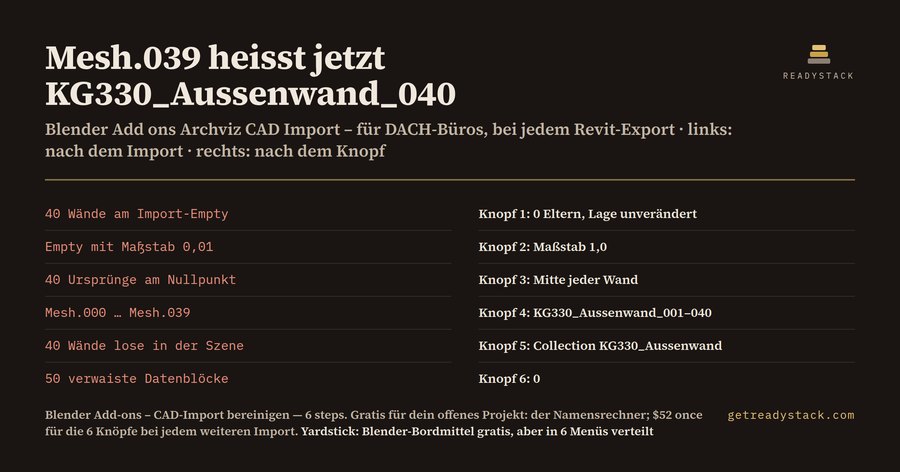
Vorher: 40 Wände mit Eltern-Empty. 40 Wände, deren Maßstab in der Welt nicht 1,0 ist. 40 Ursprünge am Projektnullpunkt. 40 Namen nach dem Muster Mesh.000. 50 verwaiste Datenblöcke.
Dann haben wir die 40 Wände ausgewählt, KG330_Aussenwand ins Präfix-Feld geschrieben und im Sidebar-Tab Archviz die 6 Knöpfe von oben nach unten gedrückt.
Nachher: 0 Wände mit Eltern. 0 Wände mit Maßstab ungleich 1,0. 0 Ursprünge am Nullpunkt, jeder sitzt jetzt in der Mitte seiner Wand. Die Namen lauten KG330_Aussenwand_001 bis KG330_Aussenwand_040. Alle 40 liegen in einer neuen Collection KG330_Aussenwand. Die 50 verwaisten Datenblöcke sind weg. Und das Wichtigste: Die Weltposition jeder Wand hat sich um weniger als 0,001 verschoben, es ist also nichts verrutscht.
Warum ist das wichtig? Ein Objekt mit Maßstab 0,01 verhält sich bei Modifiern anders, als man erwartet, weil viele Werte im lokalen Raum des Objekts gerechnet werden. Ein Ursprung am Projektnullpunkt heißt, dass Drehen und Skalieren eines einzelnen Fensters um einen Punkt irgendwo auf dem Grundstück passiert. Und 40 Objekte namens Mesh.0xx lassen sich im Outliner nicht nach Bauteil filtern.
Was ist mit den Bordmitteln? Alle 6 Schritte gibt es in Blender kostenlos: Alt+P für das Lösen der Eltern mit Clear and Keep Transformation, Strg+A für All Transforms, Object, Set Origin, Origin to Geometry, Strg+F2 für Batch Rename, M für eine neue Collection und File, Clean Up, Purge Unused Data. Das sind 6 Wege in 6 Menüs. Batch Rename vergibt außerdem gleiche Namen mit .001 statt einer eigenen Nummer mit Unterstrich, die Namen tippst du also selbst. Das Add-on legt dieselben 6 Schritte in Import-Reihenfolge als Knöpfe in einen Tab.
Zum Umfang, ehrlich gesagt: Knopf 6 wirkt auf die ganze Datei, die Knöpfe 1 bis 5 nur auf die ausgewählten Objekte. Das Add-on löscht Materialien nur, wenn niemand sie mehr benutzt; doppelte Materialien fasst es nicht zusammen. Es braucht Blender 4.2 oder neuer, getestet ist es mit 4.5.9 LTS.
Die Namen nach DIN-276-Kostengruppe rechnet die Web-Seite kostenlos aus: Kostengruppe wählen, zum Beispiel 330 Außenwände oder 350 Decken, Bauteil eintragen, Stückzahl eintragen. Die Seite zeigt sofort Präfix, Collection-Name, die ersten Namen und den letzten. Mit den 6 Schritten von Hand kannst du damit einen Import vollständig bereinigen, ohne etwas zu kaufen.
15 Sekunden — was es wirklich tut
Häufige Fragen
Was macht dieses Blender-Add-on genau?
Es legt 6 Aufräumschritte für importierte CAD-Modelle als 6 Knöpfe in den Sidebar-Tab „Archviz“: Eltern lösen ohne Verrutschen, Maßstab und Drehung anwenden, Ursprung in die Bauteilmitte, nach Präfix_001 umbenennen, Auswahl in eine neue Collection, verwaiste Daten löschen. In unserer Testszene wurden 40 Wände so zu KG330_Aussenwand_001 bis _040.
Für wen ist das gedacht?
Für Architekturvisualisierer und Architekturbüros in Deutschland, Österreich und der Schweiz, die Modelle aus Revit, ArchiCAD oder Allplan als FBX, OBJ oder IFC in Blender holen und jedes Mal dieselben Aufräumschritte von Hand machen. Wer Bauteile nach DIN-276-Kostengruppen ordnet, trägt das Präfix einmal ein und benennt die ganze Auswahl in einem Klick.
Warum nicht einfach die kostenlosen Blender-Bordmittel?
Die Bordmittel gibt es, aber verteilt auf 6 Menüs: Alt+P, Strg+A, Set Origin, Strg+F2, M und File ▸ Clean Up. Strg+F2 hängt .001 an statt _001, also tippst du die Nummern selbst. Ein Chatbot kann in deiner Szene keinen Knopf drücken. Das Add-on legt alle 6 in Import-Reihenfolge in einen Tab.
Was bekomme ich kostenlos?
Die Web-Seite rechnet für dein Projekt die Bauteilnamen aus: Kostengruppe, Bauteil und Stückzahl eintragen, schon stehen Präfix, Collection-Name und alle Nummern da. Dazu die 6 Schritte mit Blender-Bordmitteln, mit denen du einen Import vollständig von Hand bereinigst. Das Add-on (.zip) mit den 6 Knöpfen ist die Vollversion, einmal zahlen, kein Abo.
Was kostet mich der Weg ohne Add-on?
Kein Geld, aber bei jedem Import dieselben 6 Menüwege und das Abtippen der Namen. Die Vollversion kostet einmalig, ist kein Abo und wird über Bearbeiten ▸ Einstellungen ▸ Add-ons ▸ Install from Disk installiert. Sie braucht Blender 4.2 oder neuer und ist mit 4.5.9 LTS getestet; Blender 3.x wird nicht unterstützt.
Frage zu diesem Werkzeug
Eine Frage, beantwortet von der Person, die es gebaut hat. E-Mail nur, wenn Sie die Antwort zugeschickt möchten.