· ReadyStack
Rechenbeispiel
Echte Zahlen aus diesem Werkzeug, Zeile für Zeile.
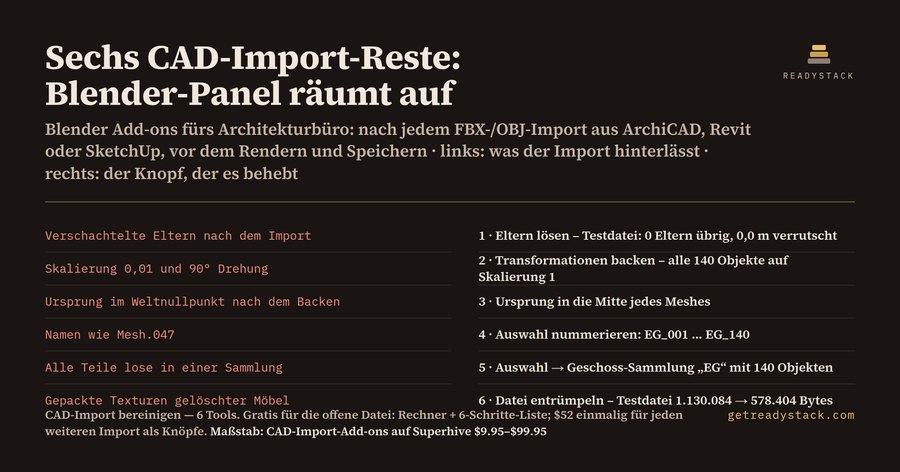
Blender Add-ons für Architekturbüros haben meist ein Ziel: das Modell aus ArchiCAD, Revit oder SketchUp so schnell wie möglich renderfertig zu machen. Dazwischen liegt eine Routine, die jeder kennt, der FBX- oder OBJ-Dateien in Blender holt.
Rechnen wir sie einmal mit einem Beispiel aus: 8 Importe pro Monat, 20 Minuten Aufräumen je Import, 85 € Stundensatz. Das sind 96 Importe und 32 Stunden im Jahr, also 2.720 € – oder 4 Arbeitstage à 8 Stunden. Mit 2 Importen, 15 Minuten und 60 € sind es 360 €. Mit 20 Importen, 30 Minuten und 95 € sind es 11.400 €. Der Rechner auf der Seite nimmt Ihre eigenen drei Zahlen; wir schätzen nichts für Sie.
Was passiert in diesen Minuten? Sechs Handgriffe, immer dieselben:
- Eltern lösen, Lage behalten – CAD-Exporte bringen oft verschachtelte Block-Hierarchien mit. Object ▸ Parent ▸ Clear and Keep Transformation (Alt+P).
- Transformationen backen – Teile kommen mit Skalierung 0,01 oder 90° Drehung an. Object ▸ Apply ▸ All Transforms (Strg+A).
- Ursprung in die Mitte – nach Schritt 2 sitzt jeder Ursprung im Weltnullpunkt. Object ▸ Set Origin ▸ Origin to Geometry.
- Auswahl nummerieren – statt Mesh.047 lieber EG_001. Edit ▸ Batch Rename (Strg+F2).
- Auswahl in eine Geschoss-Sammlung – Object ▸ Collection ▸ Move to Collection (M).
- Datei entrümpeln – File ▸ Clean Up ▸ Purge Unused Data.
Im deutschen Blender 4.2 heißen manche dieser Einträge deutsch (Anwenden, Alle Transformationen, Ursprung zu Geometrie, Aufräumen), andere bleiben englisch. Das haben wir in Blenders eigener Übersetzungsdatei nachgesehen, nicht geraten.
Die Reihenfolge ist kein Detail. Wer Schritt 3 vor Schritt 2 macht, landet mit allen Ursprüngen im Nullpunkt. Und wer Schritt 6 auslässt, speichert unter Umständen Ballast mit.
Wir haben das in Blender 4.2.23 LTS an einer Testdatei gemessen. 140 Objekte unter 10 Block-Eltern, Skalierung 0,01, um 90° gedreht: Nach Schritt 1 waren 0 Eltern übrig und kein Teil um mehr als 0,0 m verrutscht. Nach Schritt 2 standen alle 140 auf Skalierung 1. Schritt 4 und 5 mit dem Prefix EG ergaben EG_001 bis EG_140, alle in der Sammlung EG.
Für Schritt 6 haben wir 20 Stühle mit je eigener gepackter Textur (1024 × 1024) gelöscht und dann gespeichert. Ohne Entrümpeln: 1.130.084 Bytes. Mit Entrümpeln: 578.404 Bytes, 60 Datenblöcke weniger (20 Meshes, 20 Materialien, 20 Bilder). Ehrlich dazu: Hängen an gelöschten Teilen keine eigenen Materialien oder Bilder, ändert sich die Größe kaum, denn Blender speichert Daten ohne Nutzer ohnehin nicht. Der Gewinn entsteht genau dort, wo Möbel mit Texturen rausfliegen.
Die Liste oben ist vollständig und kostenlos – Sie können sie ab heute von Hand abarbeiten. Das Add-on „CAD-Import bereinigen“ macht daraus 6 Knöpfe im N-Panel, Tab CAD-Import, in genau dieser Reihenfolge und mit deutschen Namen. Die ersten fünf wirken auf die Auswahl, der sechste auf die ganze Datei. Es läuft lokal, ohne Konto und ohne Internet, ab Blender 4.2; Installation über Edit ▸ Preferences ▸ Add-ons ▸ Install from Disk.
Rechnen Sie zuerst Ihre eigene Zahl aus. Wenn sie klein ist, reicht die Liste.
15 Sekunden — was es wirklich tut
Häufige Fragen
Was macht das Add-on genau?
Es legt im N-Panel von Blender einen Tab „CAD-Import“ mit 6 Knöpfen an: Eltern lösen, Transformationen backen, Ursprung in die Mitte, Auswahl nummerieren, Auswahl in eine Geschoss-Sammlung und verwaiste Daten löschen. Die ersten fünf wirken auf die Auswahl, der letzte auf die ganze Datei. Alles läuft lokal in Blender 4.2 oder neuer, ohne Konto und ohne Internet.
Für wen ist das gedacht?
Für Architekturbüros und Visualisierer in Deutschland, die Modelle aus ArchiCAD, Revit oder SketchUp als FBX oder OBJ in Blender holen und vor dem Rendern jedes Mal dieselben Handgriffe machen: Hierarchie lösen, Skalierung backen, Ursprünge setzen, Geschosse sortieren, gelöschte Reste entfernen.
Warum nicht einfach die Blender-Menüs nehmen?
Die Menüs können alles – aber verteilt auf Objekt-Menü, Strg+A, Datei ▸ Aufräumen und Outliner. Im deutschen Blender 4.2 heißen manche Einträge deutsch, andere bleiben englisch (etwa „Purge Unused Data“). Das Panel stellt die 6 Schritte in der richtigen Reihenfolge untereinander, mit deutschen Namen.
Was bekomme ich kostenlos?
Auf der Seite rechnen Sie mit Ihren eigenen Zahlen aus, wie viele Stunden und Euro das Aufräumen von Hand pro Jahr kostet. Dazu gibt es die vollständige 6-Schritte-Liste mit den Menüwegen, die Sie ohne Kauf direkt in Blender abarbeiten können. Das Add-on spart Ihnen nur das Suchen bei jedem weiteren Import.
Lohnt sich das gegenüber Handarbeit?
Rechnen Sie es oben mit Ihren Werten: Beispiel 8 Importe pro Monat × 20 Minuten Aufräumen × 85 € Stundensatz ergibt 32 Stunden und 2.720 € pro Jahr. Das Add-on kostet einmalig $52, kein Abo. Ob es Ihre Minuten halbiert oder mehr, sehen Sie beim ersten Import selbst.
Frage zu diesem Werkzeug
Eine Frage, beantwortet von der Person, die es gebaut hat. E-Mail nur, wenn Sie die Antwort zugeschickt möchten.