Widerrufsbutton Shopify: Abschnitt einbauen, jeden Widerruf fristgerecht abwickeln

Hier bekommen Sie den Shopify-Abschnitt dafür (ohne App, ohne JavaScript im Theme) und für jeden eingegangenen Widerruf sofort: Frist eingehalten?, Eingangsbestätigung…

Widerrufsbutton Shopify: Abschnitt einbauen, jeden Widerruf fristgerecht abwickeln
Beispiel für das Ergebnis dieser Seite

Kostenlos ausprobierenVollversion · $39 pro Jahr →

So funktioniert es
  1. Geben Sie Ihre Angaben in der kostenlosen Version unten ein.
  2. Sie sehen Ihr Ergebnis sofort auf dieser Seite.
  3. Mehr nötig? Die Vollversion ergänzt, was unter „Das bekommen Sie“ steht.

Das bekommen Sie: Widerrufsbuch für beliebig viele Fälle und mehrere Shops, Ampel: Bestätigung offen, Rückzahlung fällig, überfällig · Shopify-Bestellexport (CSV) laden: Bestellnummer eintippen, Kunde, E-Mail, Warenwert, Versand und Lieferdatum stehen da · Termine als .ics für jede Rückzahlungsfrist, mit Erinnerung 3 Tage vorher

Veröffentlicht 2026-10-22 · ReadyStack

Kostenlos ausprobierenVollversion →

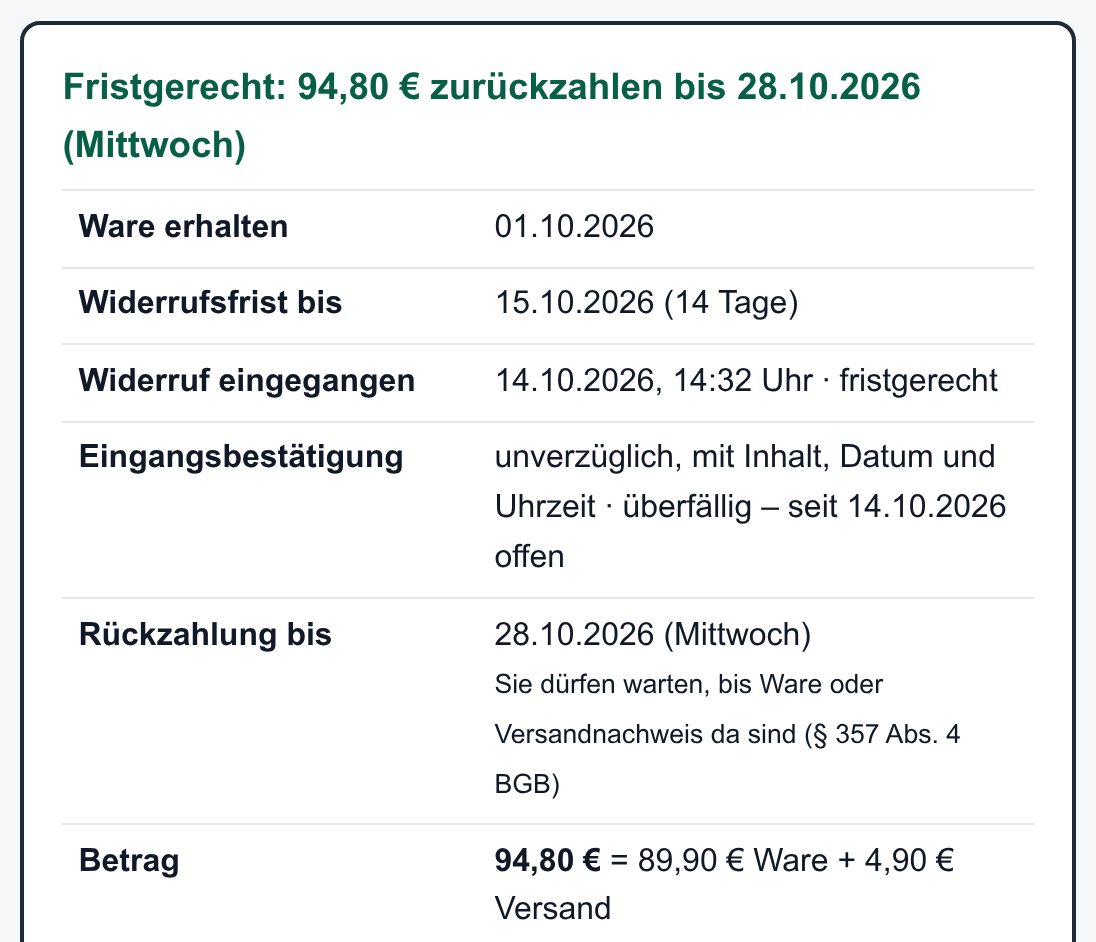
Seit 19.06.2026 braucht jeder Shop, der an Verbraucher verkauft, die Widerrufsfunktion nach § 356a BGB. Hier bekommen Sie den Shopify-Abschnitt dafür (ohne App, ohne JavaScript im Theme) und für jeden eingegangenen Widerruf sofort: Frist eingehalten?, Eingangsbestätigung zum Absenden, Rückzahlungsdatum und Betrag.

1 · Ein Widerruf ist eingegangen

Daten aus der Shopify-Mail „Widerruf“ und aus der Bestellung eintragen.

2 · Eingangsbestätigung absenden

§ 356a Abs. 4 BGB: unverzüglich, auf einem dauerhaften Datenträger (E-Mail), mit Inhalt des Widerrufs sowie Datum und Uhrzeit des Eingangs. Absender ist Ihre eigene Adresse.

In meinem Mailprogramm öffnen

3 · Widerrufsbutton in Shopify einbauen (einmal, 10 Minuten)

Nutzt das Kontaktformular, das jedes Shopify-Theme schon hat. Kein App-Embed, das sich über den Footer legt, kein Skript, das ein Blocker abschaltet. Widerrufe landen als Mail in Ihrem Shop-Postfach.

Sprachen im Shop (Shopify Markets):

  1. Onlineshop → Themes → Code bearbeiten → Ordner sections → Neuen Abschnitt hinzufügen, Name widerruf, alles ersetzen durch:


  1. Ordner templates → Neue Vorlage → Typ page, Name widerruf (JSON), Inhalt:
  2. Onlineshop → Seiten → Seite hinzufügen: Titel „Widerruf“, Vorlage page.widerruf, speichern.
  3. Onlineshop → Navigation → Footer-Menü → Menüpunkt „Vertrag widerrufen“ → Link auf die Seite „Widerruf“. So steht der Button auf jeder Unterseite.
  4. Test: Seite öffnen, als Kunde ausfüllen, „Widerruf bestätigen“ klicken. Die Mail kommt an die Absenderadresse unter Einstellungen → Benachrichtigungen.

Widerrufsbuch (Pro)

Mit Pro behalten Sie jeden Widerruf und jede Frist im Blick:

  • Widerrufsbuch für beliebig viele Fälle und mehrere Shops, Ampel: Bestätigung offen, Rückzahlung fällig, überfällig
  • Shopify-Bestellexport (CSV) laden: Bestellnummer eintippen, Kunde, E-Mail, Warenwert, Versand und Lieferdatum stehen da
  • Termine als .ics für jede Rückzahlungsfrist, mit Erinnerung 3 Tage vorher
  • Export als CSV (Excel) und Nachweis je Fall zum Drucken oder als PDF speichern
  • Sicherung als JSON und Wiederherstellung auf einem anderen Rechner

Pro: $39 pro Jahr $5.99 pro Monat

Woher die Regeln kommen

§ 356a BGB (Elektronische Widerrufsfunktion, BGBl. 2026 I Nr. 28, gilt ab 19.06.2026) setzt Art. 11a der Richtlinie 2011/83/EU in der Fassung der Richtlinie (EU) 2023/2673 um. Fristen: § 355 Abs. 2, § 356 Abs. 2 und 3, § 357 Abs. 1, 2 und 4, §§ 187, 193 BGB (bundesweite Feiertage; Landesfeiertage können die Widerrufsfrist weiter verlängern). Stand der Regeln: 21.10.2026. Keine Rechtsberatung. Ihre Daten bleiben in diesem Browser.
Dieses Tool ist 1 von 127 Bezahl-Tools auf Deutsch. Alle 127 mit einem Schlüssel: Vermieter- & Minijob-Pass — 9,99 $/Monat · 79 $/Jahr · Frist-Erinnerung per E-Mail (kostenlos)

Dieses Ergebnis per E-Mail
Eine Kopie dessen, was Sie oben sehen, in Ihrem Postfach – das Werkzeug bleibt kostenlos, hier ist nichts gesperrt.

Weitere Werkzeuge für dieselbe Arbeit

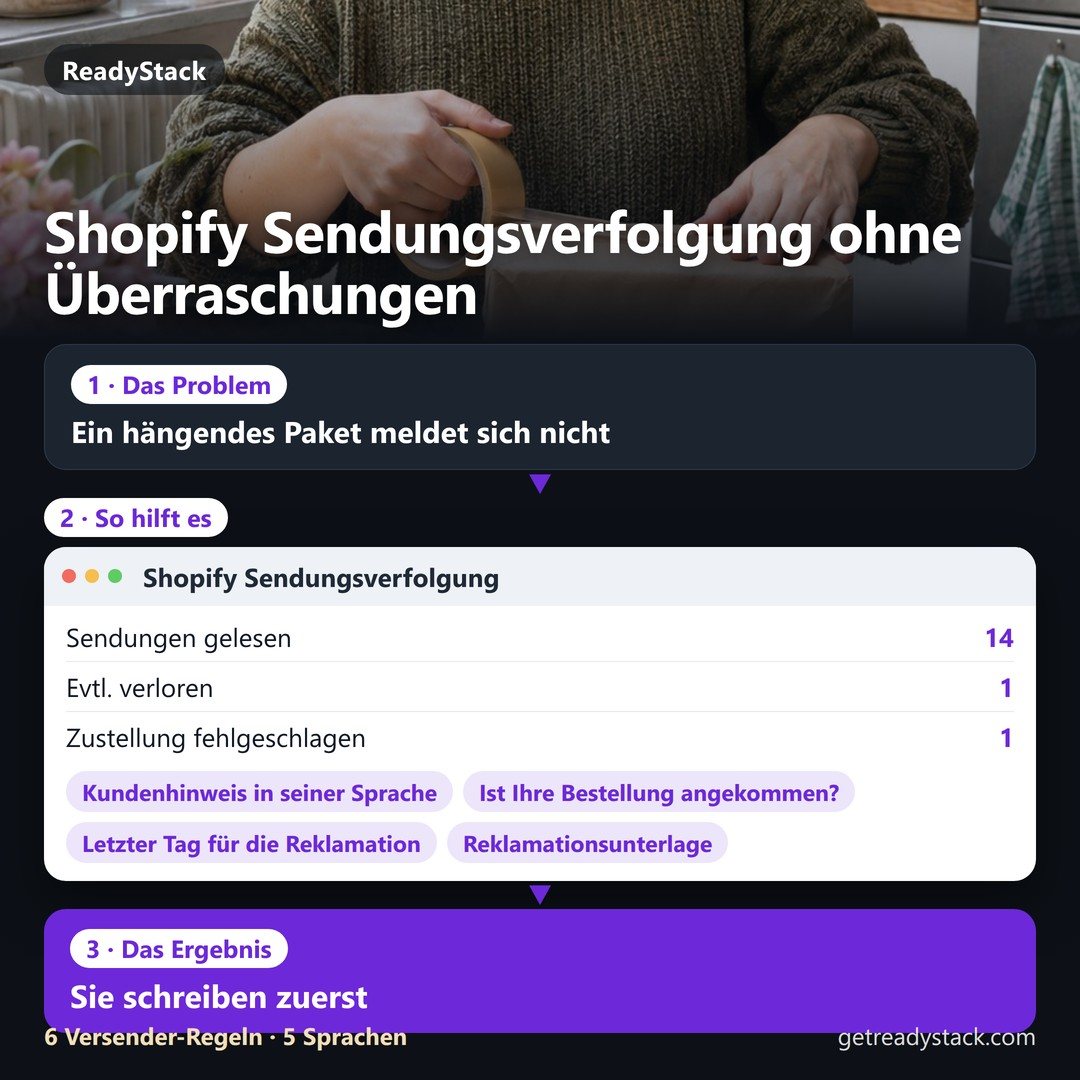
Widerrufsbutton Shopify: Abschnitt einbauen, jeden Widerruf fristgerecht abwickelnShopify SendungsverfolgungShopify Sendungsverfolgung und Shopify Bestellverfolgung mit Fristen: Sendungsnummern einfügen, Tracking-LinksKostenlose VersionWiderrufsbutton Shopify: Abschnitt einbauen, jeden Widerruf fristgerecht abwickelnShopify AuszahlungenShopify Auszahlungen: jede Auszahlung centgenau mit der Bank abgleichen, mit der Zeile, die eine Differenz erkKostenlose VersionWiderrufsbutton Shopify: Abschnitt einbauen, jeden Widerruf fristgerecht abwickelnShopify SendungsverfolgungShopify Sendungsverfolgung für Ihren eigenen Shop: welches Paket hängt oder verloren ist, und der Hinweis an dKostenlose Version
Das nutzen Leute wie Sie auch
Alles für: Online-Händler → · ReadyStack Pass — alle Werkzeuge in einem Abo · Alle Werkzeuge →

Fragen und Antworten

Was macht diese Seite?

Widerrufsbutton für Shopify nach § 356a BGB: Abschnitt „Vertrag widerrufen“ / „Widerruf bestätigen“ ohne App und ohne JavaScript, dazu.

Ist das kostenlos?

Ja. Die kostenlose Version auf dieser Seite funktioniert ohne Konto. Die Vollversion ($39 pro Jahr) ergänzt: Widerrufsbuch für beliebig viele Fälle und mehrere Shops, Ampel: Bestätigung offen, Rückzahlung fällig, überfällig · Shopify-Bestellexport (CSV) laden: Bestellnummer eintippen, Kunde, E-Mail, Warenwert, Versand und Lieferdatum stehen da · Termine als .ics für jede Rückzahlungsfrist, mit Erinnerung 3 Tage vorher

Wie benutze ich das?

1. Geben Sie Ihre Angaben in der kostenlosen Version unten ein. 2. Sie sehen Ihr Ergebnis sofort auf dieser Seite. 3. Mehr nötig? Die Vollversion ergänzt, was unter „Das bekommen Sie“ steht.

Frage zu diesem Werkzeug

Eine Frage, beantwortet von der Person, die es gebaut hat. E-Mail nur, wenn Sie die Antwort zugeschickt möchten.

Datenschutz: Ihre E-Mail wird nur für die Antwort verwendet. Eine Frage erscheint erst nach der Antwort auf dieser Seite, ohne Ihre E-Mail.

Für Teams und Firmen: Für eine Rechnung mit Ihren Firmendaten, ein Angebot oder mehrere Lizenzen schreiben Sie an [email protected].

Mehr zu Onlineshop & Shopify Alle ansehen →

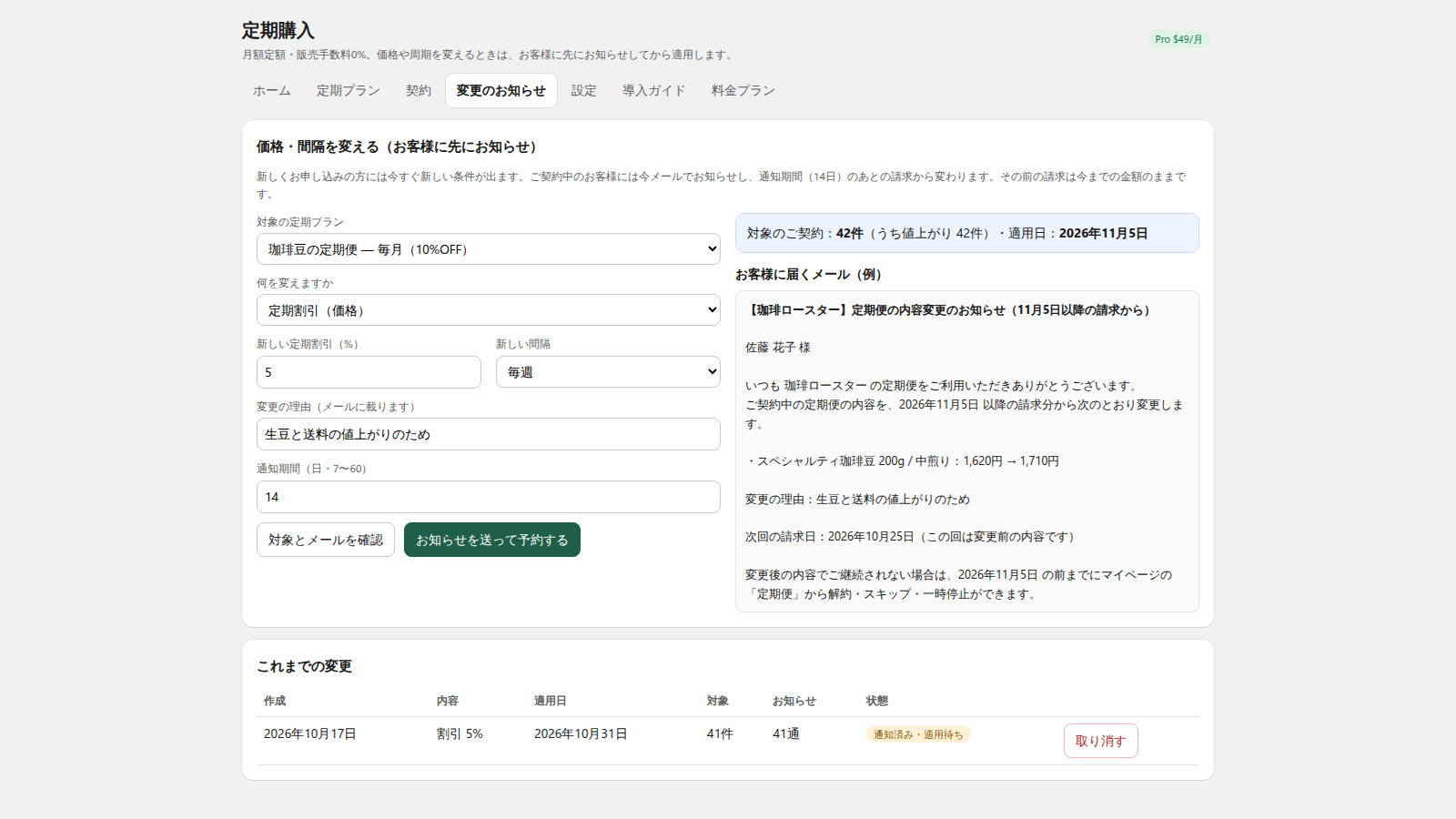
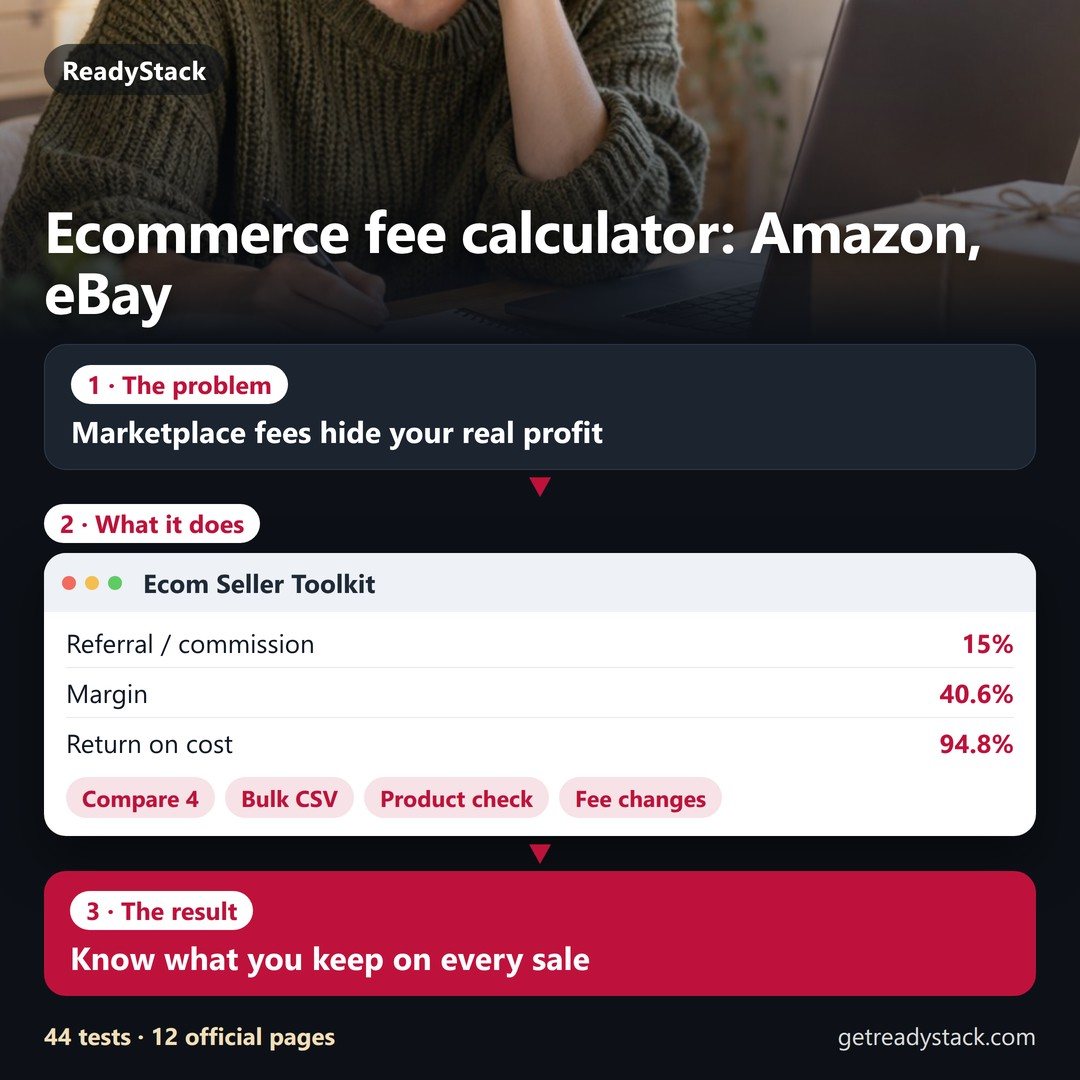
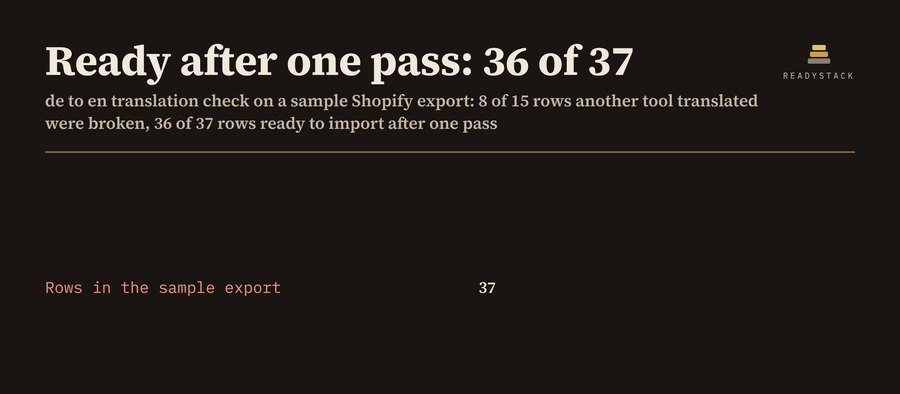
Japanische Abo-Pflichtangaben (特商法) — gratis GeneratorJapanische Abo-Pflichtangaben (特商法) — gratis GeneratorGeneriert die sechs Pflichtangaben für japanische Abos und vergleicht die Monatskosten von Abo-Apps. Kostenlos, im Browser.Gebührenrechner Amazon, eBay, TikTok Shop, Shopify: Was Sie pro Verkauf wirklich behaltenGebührenrechner Amazon, eBay, TikTok Shop, Shopify: Was Sie pro Verkauf wirklich behaltenWas Sie pro Verkauf auf Amazon, eBay, TikTok Shop und Shopify in den USA, UK, Deutschland, Spanien und Japan wirklich behalten.Shopify Sendungsverfolgung | Fristen, Schäden, VerlusteShopify Sendungsverfolgung | Fristen, Schäden, VerlusteShopify Sendungsverfolgung und Shopify Bestellverfolgung mit Fristen: Sendungsnummern einfügen, Tracking-Links zu DHL, DPD, Hermes, GLS und…Shopify Übersetzung Deutsch–Englisch mit de to en translation: Ihr Shop, geprüftes Englisch, eine ImportdateiShopify Übersetzung Deutsch–Englisch mit de to en translation: Ihr Shop, geprüftes Englisch, eine Importdateide to en translation für deutsche Shopify-Shops: Export öffnen, Englisch mit Glossar füllen, 11 Prüfungen laufen lassen, Importdatei laden.Shopify Auszahlungen: jede Auszahlung centgenau mit der Bank abgleichen – und als DATEV-Buchungsstapel buchenShopify Auszahlungen: jede Auszahlung centgenau mit der Bank abgleichen – und als DATEV-Buchungsstapel buchenShopify Auszahlungen: jede Auszahlung centgenau mit der Bank abgleichen, mit der Zeile, die eine Differenz erklärt, plus bezahlte…Conciliação financeira für Shopify-Auszahlungen: jede Auszahlung auf den Cent abgestimmt, ein ausgeglichener Buchungssatz je Auszahlung, Dateien für Steuerberater (SNC), QuickBooks und XeroConciliação financeira für Shopify-Auszahlungen: jede Auszahlung auf den Cent abgestimmt, ein ausgeglichener Buchungssatz je Auszahlung, Dateien für Steuerberater (SNC), QuickBooks und XeroConciliação financeira für Shopify-Auszahlungen: jede Auszahlung auf den Cent mit der Bankgutschrift abgestimmt, mit den Zeilen hinter…